롤드컵 하이라이트 5분 컷 만들기: OBS로 캡처 → CapCut/Kapwing으로 숏폼 최적화
안녕하세요! 여러분~ 요즘 롤드컵 경기 보면서 ‘아 이 장면 진짜 멋졌는데… 바로 클립 만들고 싶다!’ 이런 생각 해보신 적 있으시죠? 저도 같은 생각에 직접 해봤는데, 생각보다 쉬워서 공유합니다!
특히 2025 롤드컵 결승이 11월 9일 청두에서 열린다는 소식에 다들 열광하고 계시잖아요. T1과 KT의 맞대결이라 더 기대되는데, 이런 큰 경기일수록 명장면이 터질 때 바로 숏폼으로 공유하면 정말 좋더라고요.
왜 하이라이트 클립 만들기가 중요할까요?
제가 직접 해보면서 느낀 건데, 롤드컵 같은 큰 대회에서는 실시간으로 터지는 명장면을 바로 캡처해서 공유하는 게 정말 효과적이에요. 팬들끼리 바로 반응을 나눌 수 있고, 조회수도 훨씬 잘 나오더라고요. 특히 틱톡, 릴스, 숏츠 같은 플랫폼에서는 15~60초 길이의 짧은 영상이 정말 잘 퍼져나가요.

준비 단계: OBS 리플레이 버퍼 설정하기
이게 정말 핵심이에요! 제가 처음에는 VOD 뒤져가면서 클립 찾느라 시간을 다 보냈는데, OBS의 리플레이 버퍼 기능을 알게 되고부터는 완전히 게임 체인저가 되었어요.
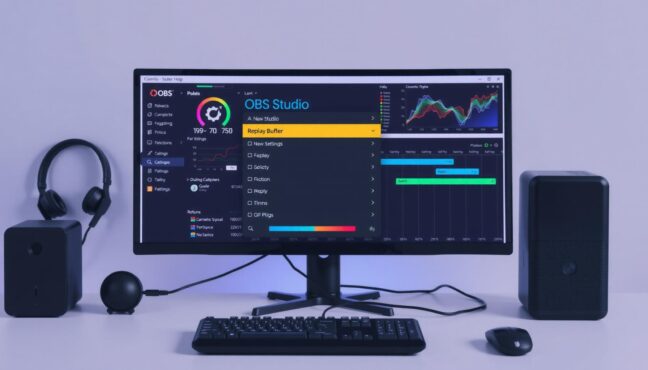
리플레이 버퍼는 실시간으로 마지막 순간들을 계속 저장해두는 기능인데, 명장면이 터지는 순간 지정해둔 핫키만 누르면 바로 파일로 저장할 수 있어요. 진짜로 ‘어? 방금 그 장면!’ 할 때 바로 저장할 수 있답니다.
제가 추천하는 설정은 버퍼 길이를 60초 정도로 하는 거예요. 너무 길면 시스템에 부담이 가고, 너무 짧으면 중요한 장면을 놓칠 수 있거든요. OBS 설정에서 ‘Output’ → ‘Replay Buffer’ 탭에 가시면 리플레이 버퍼를 활성화할 수 있어요.
실전 캡처: 명장면 포착하는 방법
이제 본격적으로 캡처하는 방법을 알려드릴게요! 크게 두 가지 방법이 있는데, 하나는 OBS로 직접 캡처하는 거고, 다른 하나는 트위치 클립 기능을 이용하는 거예요.
OBS 리플레이 버퍼로 캡처하기
OBS를 켜고 경기를 보면서 기다리다가, 펜타킬이나 역전 장면 같은 명장면이 나오면 미리 설정해둔 핫키를 누르세요! 저는 보통 F8 키로 설정해두고 사용하는데, 정말 순간적으로 눌러야 할 때 너무 편하더라고요.
더 전문적으로 하고 싶으신 분들은 Replay Buffer Pro 같은 플러그인을 사용해보세요. 여러 길이(15초, 30초, 1분)로 즉시 저장할 수 있어서 상황에 맞게 사용하기 좋아요.
트위치 클립 기능 활용하기
만약 OBS 설정이 어렵다면, 트위치 클립 기능을 이용하는 것도 좋아요. 공식 LoL Esports 방송을 보면서 명장면이 나오면 바로 클립 만들기 버튼을 누르면 돼요. 기본적으로 30초 클립이 생성되고, 5~60초 사이로 편집할 수 있어요.
편집하기: CapCut과 Kapwing으로 빠르게 다듬기
캡처까지 했으면 이제 편집할 차례예요! 제가 여러 툴을 써봤는데, 정말 초보자분들께는 CapCut과 Kapwing을 추천해요.
모바일 편집: CapCut
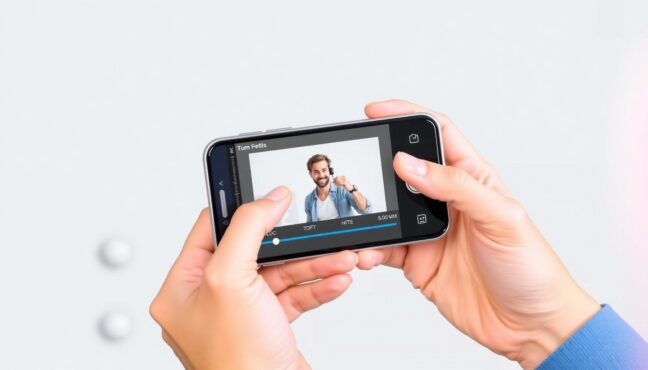
CapCut은 정말 대박이에요. 특히 틱톡과 완전 연동되어 있고, 자동 자막 기능이 정말 잘 되어 있어요. AI 기능도 많이 들어가서 편집이 생각보다 훨씬 수월해요.
제가 사용하는 꿀팁은:
- 0~3초 안에 강한 훅(시선을 끄는 장면) 넣기
- 자동 자막 기능으로 대사나 효과음 강조
- 짧은 효과음으로 임팩트 주기
- 끝부분 1~2초 동안 콜투액션 넣기
웹 편집: Kapwing
컴퓨터로 작업하시는 분들은 Kapwing이 정말 좋아요. 특히 숏폼 최적화 기능이 잘 되어 있고, 자동으로 9:16 비율로 리포지셔닝 해줘서 모바일에서 보기 좋게 만들어져요.
업로드 전 필수 체크리스트
편집까지 다 했으면 이제 업로드할 차례예요! 여기서 중요한 게 몇 가지 있으니 꼭 확인해주세요.
파일명과 메타데이터
파일명에는 꼭 날짜와 팀, 중요한 정보를 넣어주세요. 예를 들어 ‘2025-11-09_Worlds_T1_vs_KT_1stGame_penta.mp4’ 이런 식으로요. 나중에 찾기도 쉽고, 관리하기도 편리하답니다.
해시태그는 꼭 이렇게!
제목과 설명에는 이런 해시태그들을 꼭 넣어주세요:
#Worlds2025 #롤드컵 #롤하이라이트 #KT #T1 #lolesports
설명 첫 문장에는 정확한 날짜와 경기 정보를 넣어주시고, 타임스탬프도 표기해주세요. 예를 들어 ‘2025-11-09 롤드컵 결승: T1 vs KT – 1세트 25분 경 펜타킬 장면’ 이런 식으로요.
전문가를 위한 추가 팁
스트리머나 콘텐츠 크리에이터로서 활동하시는 분들을 위한 팁도 드릴게요!
Stream Deck 활용하기
Elgato Stream Deck을 사용하시면 정말 편해져요. ‘Save Replay’, ‘Create Clip’ 같은 버튼을 미리 설정해두고 한 번의 터치로 바로 저장할 수 있어서 실전에서 정말 유용하답니다.
자동 하이라이트 툴
시간이 정말 부족하신 분들은 Nexus Clips, Eklipse, Framedrop 같은 자동 하이라이트 툴을 사용해보세요. VOD나 트위치 방송에서 자동으로 하이라이트를 추출해 숏폼으로 변환해주니까 정말 시간을 많이 아낄 수 있어요.
자주 묻는 질문 (FAQ)
Q: OBS 리플레이 버퍼 설정이 너무 어려워요. 다른 방법은 없나요?
A: 네! 트위치 클립 기능을 이용하시면 훨씬 쉬워요. 공식 방송 보다가 클립 만들기 버튼만 누르면 바로 생성 가능해요.
Q: 편집을 전혀 못하는데 괜찮을까요?
A: CapCut의 템플릿 기능을 사용하시면 진짜 초보자도 5분 안에 멋진 영상 만들 수 있어요. 자동 자막 기능도 정말 잘 되어 있답니다.
Q: 저작권 문제는 없나요?
A: 공식 정책을 꼭 확인해주세요. 일반적인 팬 콘텐츠는 대부분 괜찮지만, 상업적 사용이나 광고 포함시에는 별도 확인이 필요해요.
Q: 어떤 길이가 가장 적당할까요?
A: 틱톡, 릴스, 숏츠에서는 15~30초 정도가 가장 적당해요. 너무 길면 사람들이 끝까지 안 볼 수도 있거든요.
Q: 언제 업로드하는 게 가장 좋나요?
A: 경기 직후 가능한 한 빠르게 공유하시는 게 좋아요! 사람들이 아직 그 장면에 흥분되어 있을 때 공유하시면 효과가 최고예요.
마무리하며
정리해보자면, 롤드컵 하이라이트 만들기는 생각보다 정말 쉬워요! OBS 리플레이 버퍼나 트위치 클립으로 캡처하고, CapCut이나 Kapwing으로 빠르게 편집한 뒤, 적절한 해시태그와 함께 업로드하기만 하면 끝이에요.
이번 2025 롤드컵 결승에서 T1과 KT의 명승부가 예상되는 만큼, 여러분도 한번 도전해보세요! 명장면 포착해서 숏폼으로 공유하면 팬들 반응도 좋고, 개인 채널 성장에도 정말 도움이 된답니다.
저도 이번 결승전에서는 이 방법으로 하이라이트 만들어서 공유해볼 생각이에요. 여러분도 한번 시도해보시고 결과가 어떠신지 알려주세요! 😊
그럼 다들 멋진 하이라이트 만들어보시길 바랄게요!